 |
 |
|
コントロールパネルでは、ユーザーの追加、メールの転送設定、メーリングリスト
の作成が行えます。 |
|
|
|
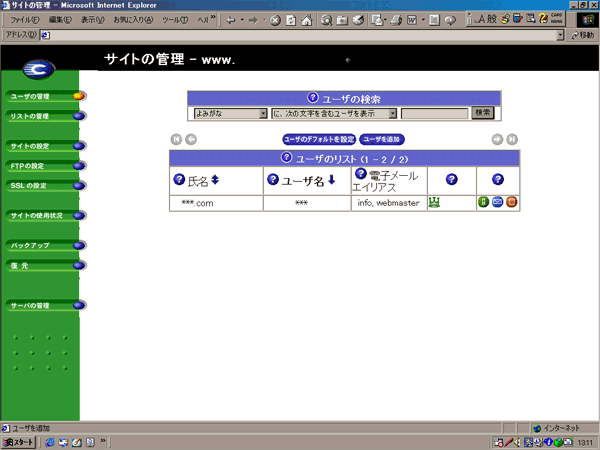
■お客様それぞれにお知らせした、コントロールパネルのURLにアクセスして下さい。
ID(ユーザー名)とパスワードの入力が必要ですので、管理者のIDとパスワードを
入力してアクセスして下さい。
※パスワードの管理は十分ご注意下さい。 |
|
 |
|
|
|
■ユーザーを追加する |
|
 |
|
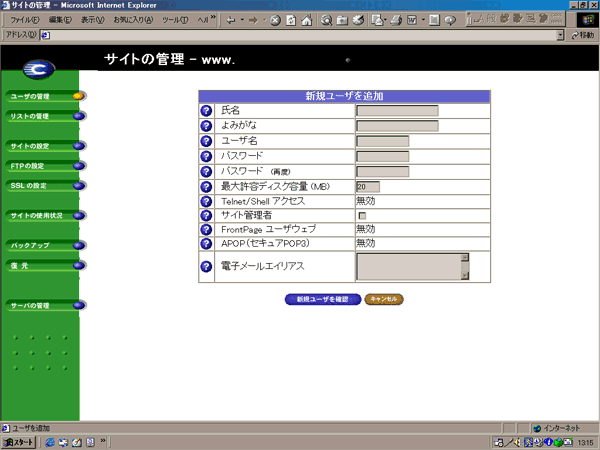
「ユーザーを追加」ボタンをクリックすると新規ユーザーを作成できます。 |
|
 |
|
氏名 |
←日本語OK |
よみがな |
←日本語OK |
ユーザー名 |
←半角英数字
メールアカウントの設定(ユーザー名)になります。 メール
アドレスの@の前の部分になります。
(例)ユーザー名をtaroとするとtaro@***.comとなります。 |
パスワード |
←半角英数字
ご自由に設定出きます。メールアカウントの設定(パスワード)
になります。 |
最大許容ディスク容量MB |
←ご契約いただいている容量内で設定していただけます。 |
サイト管理者 |
←ここをチェック入れると、そのユーザーがサイトの管理者と
なります。※管理者権限は初期のアカウントのみに設定してください。 |
電子メールエイリアス |
←例えば、このユーザーがtaro だとしてtaro@***.comの他に、
hanako@***.com、jiro@***.comのメールも管理したい場合、
この欄にhanako改行してjiroと入力します。 |
|
※新規アカウントを追加する場合、10文字以内で作成してください。10文字以上ではメールが使用できません。(電子メールエイリアスでの制限はございません。長いメールアドレスが必要な場合エイリアスに設定してください) |
|
「新規ユーザーを確認」をクリックすると設定が完了し、ユーザーの管理画面になります。 |
|
|
|
■「ユーザー管理」のアイコンについて |
|
 |
|
 |
その項目の説明 |
 |
ユーザーの設定内容の修正 |
 |
ユーザーのメールの設定(転送メールの設定) |
 |
そのユーザーを削除 |
|
|
|
|
■転送メールの設定
・ |
|
をクリックします。 |
・ |
「電子メールの転送先」に転送先メールアドレスを入力します(1箇所までです)。 |
・ |
「変更を保存」で設定します。 |
|
|


















